
Manual do Sistema de Tickets
Guia passo a passo para abrir e acompanhar tickets
Tecbridge
Student Manual – Ticket System
Step-by-step guide to open and track tickets
Tecbridge
Manual del Estudiante – Sistema de Tickets
Guía paso a paso para abrir y seguir tickets
Tecbridge
📋 Índice
📋 Table of Contents
📋 Índice
🎫 Como abrir um ticket – Passo a passo
Siga os passos abaixo para criar seu primeiro ticket de suporte. Cada passo inclui uma imagem de referência.
1 Acessar o sistema
- Abra o navegador e acesse: https://ticket.tecbridgesolutions.com
- Você verá a página inicial com a opção de login.
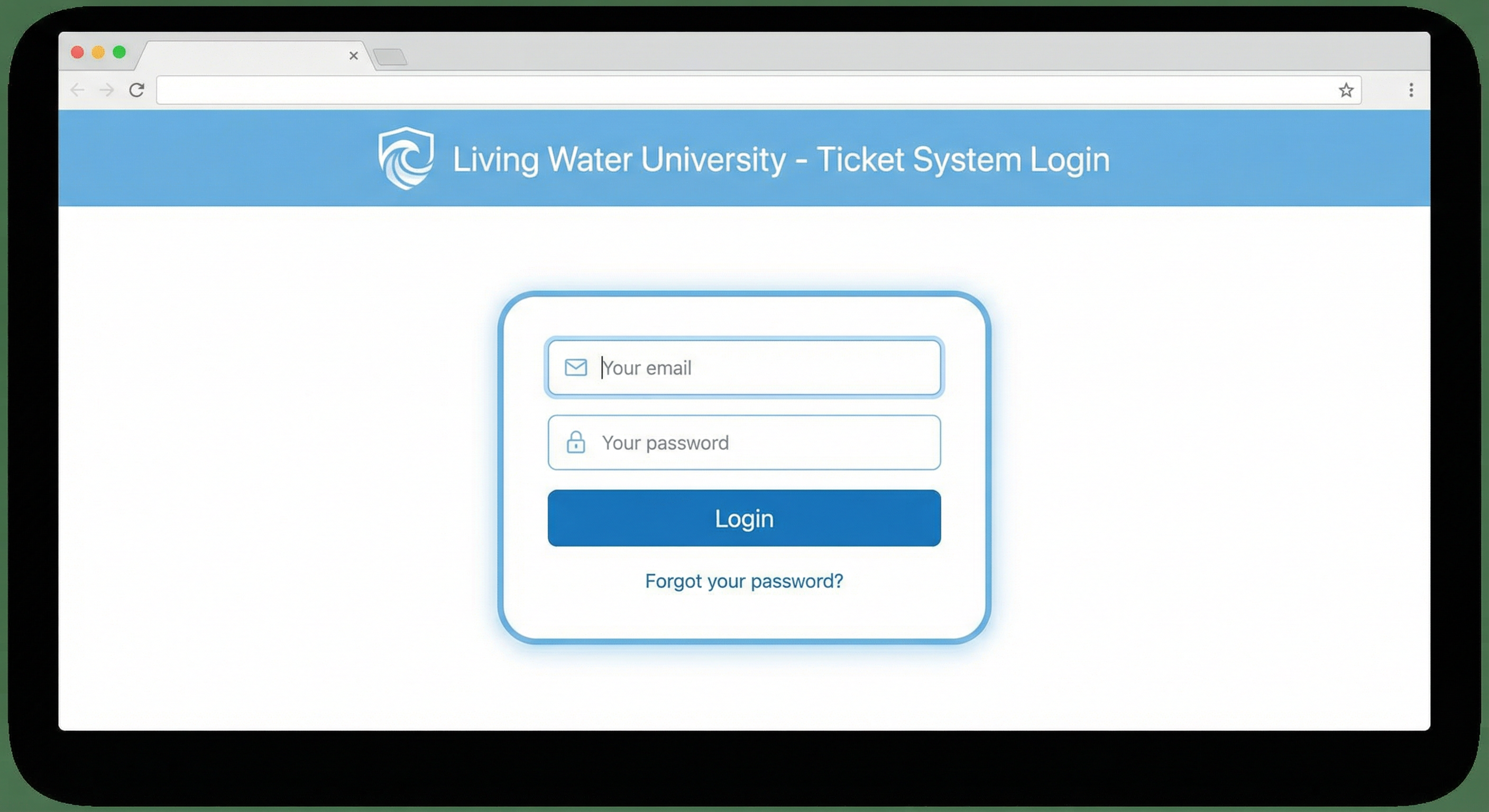
Figura 1 – Página de login do Sistema de Tickets (Tecbridge).
2 Fazer login
- No campo Your email, digite seu e-mail institucional (ex.: seu.nome@domain.com).
- No campo Your password, digite sua senha. No primeiro acesso, use a senha temporária:
Lwu2025! - Clique no botão Login.
🔑 Primeira vez?
Se você usar a senha temporária Lwu2025!, o sistema pode redirecioná-lo para a página Change Password para que você defina uma senha permanente. Siga as instruções na tela.
Se esqueceu a senha, use o link Forgot your password? na tela de login.
Figura 2 – Campos de e-mail e senha na tela de login.
3 Confirmar que está logado e abrir o formulário de novo ticket
- Após o login, você será levado ao Dashboard. Seu nome e e-mail aparecem no canto superior.
- No menu principal, clique em New Ticket (ou Create Ticket).
- Será exibido o formulário para criar um novo ticket.
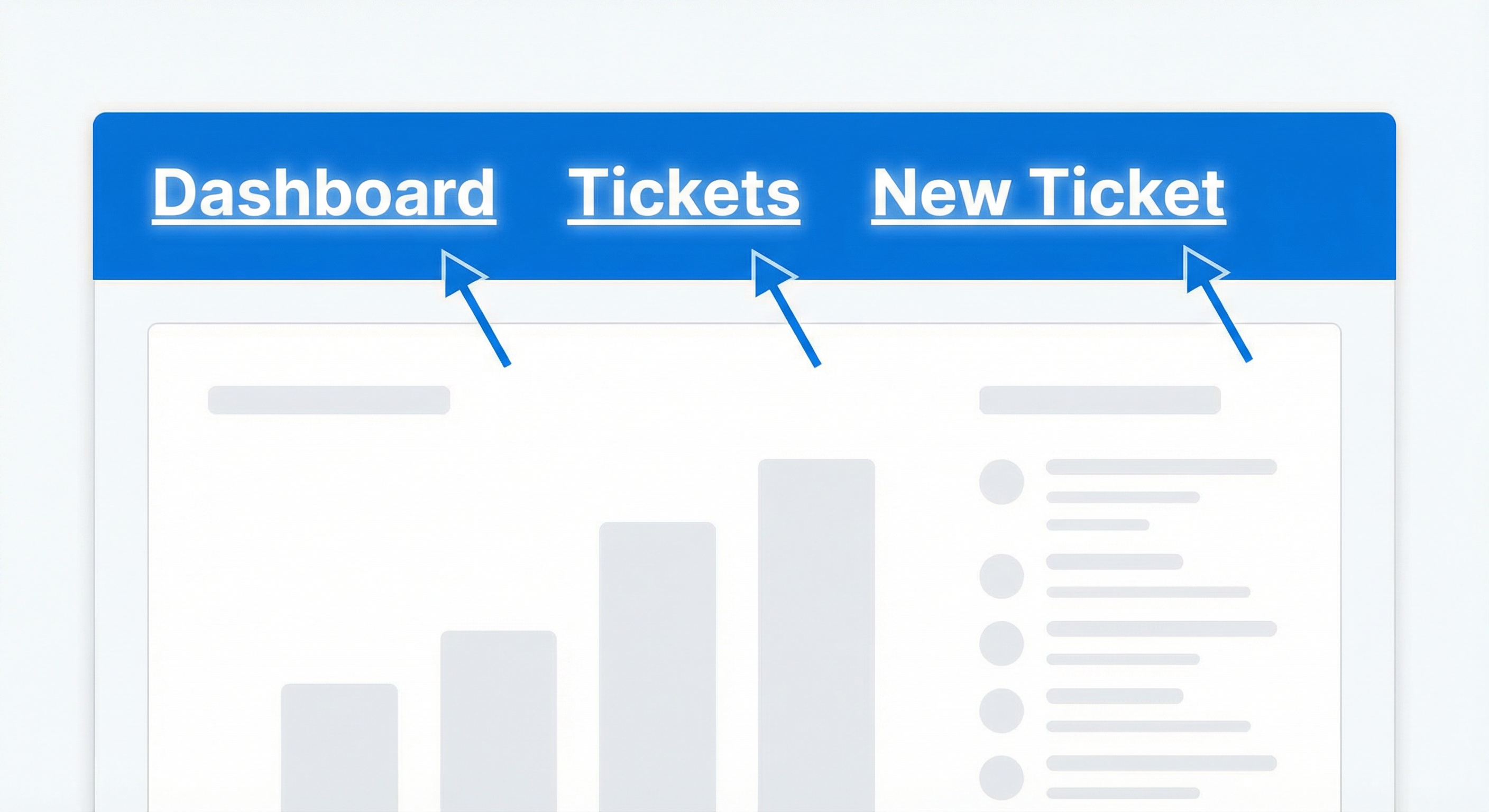
Figura 3 – Menu principal com destaque para “New Ticket”.
4 Preencher o formulário do ticket
Preencha todos os campos obrigatórios (marcados com *):
- Title (obrigatório) – Título curto e claro que resume o problema ou pedido (ex.: “Não consigo acessar o Moodle”).
- Priority (obrigatório) – Escolha: Low, Medium, High ou Urgent. Use Urgent apenas em situações que impedem totalmente suas atividades.
- Course (obrigatório) – Selecione o curso/disciplina relacionado ao seu problema. A lista mostra os cursos acadêmicos configurados no sistema.
- Description (obrigatório) – Descreva o problema em detalhes: o que acontece, quando começou, o que você já tentou e qual o impacto.
- Attachments (opcional) – Você pode anexar até 5 arquivos (JPG, PNG, PDF, DOC, DOCX, TXT), com no máximo 5 MB cada. Útil para enviar prints de tela ou documentos.
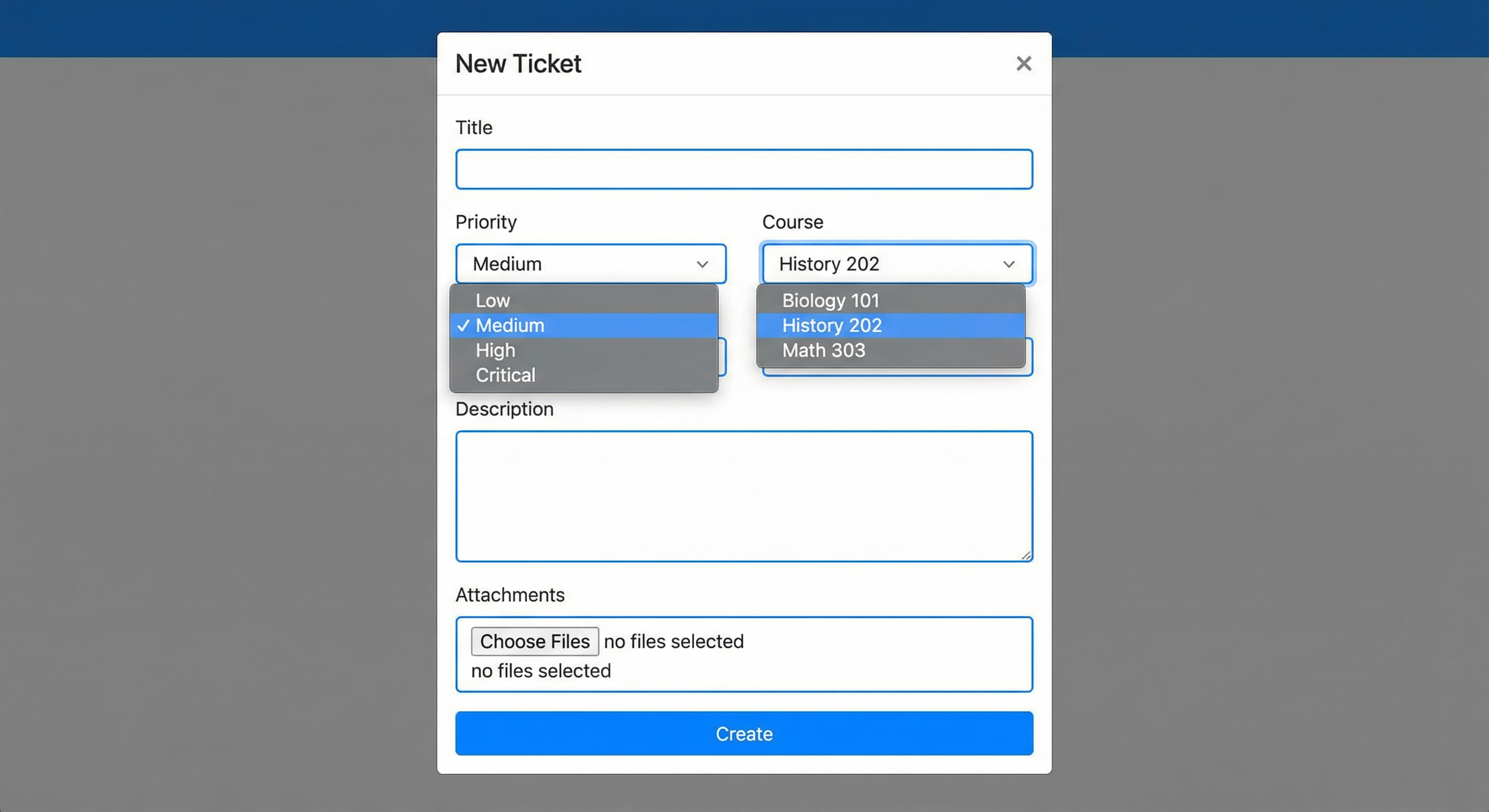
Figura 4 – Formulário de criação de ticket (Title, Priority, Course, Description, Attachments).
5 Revisar e enviar
- Revise os dados: Title, Priority, Course e Description preenchidos.
- Se quiser, anexe arquivos no campo Attachments.
- Clique no botão Criar (ou Novo Ticket) para enviar o ticket.
- Você será redirecionado para a página de detalhes do ticket, onde verá o número do ticket (ex.: TEC-2026-00123). Guarde esse número para referência.
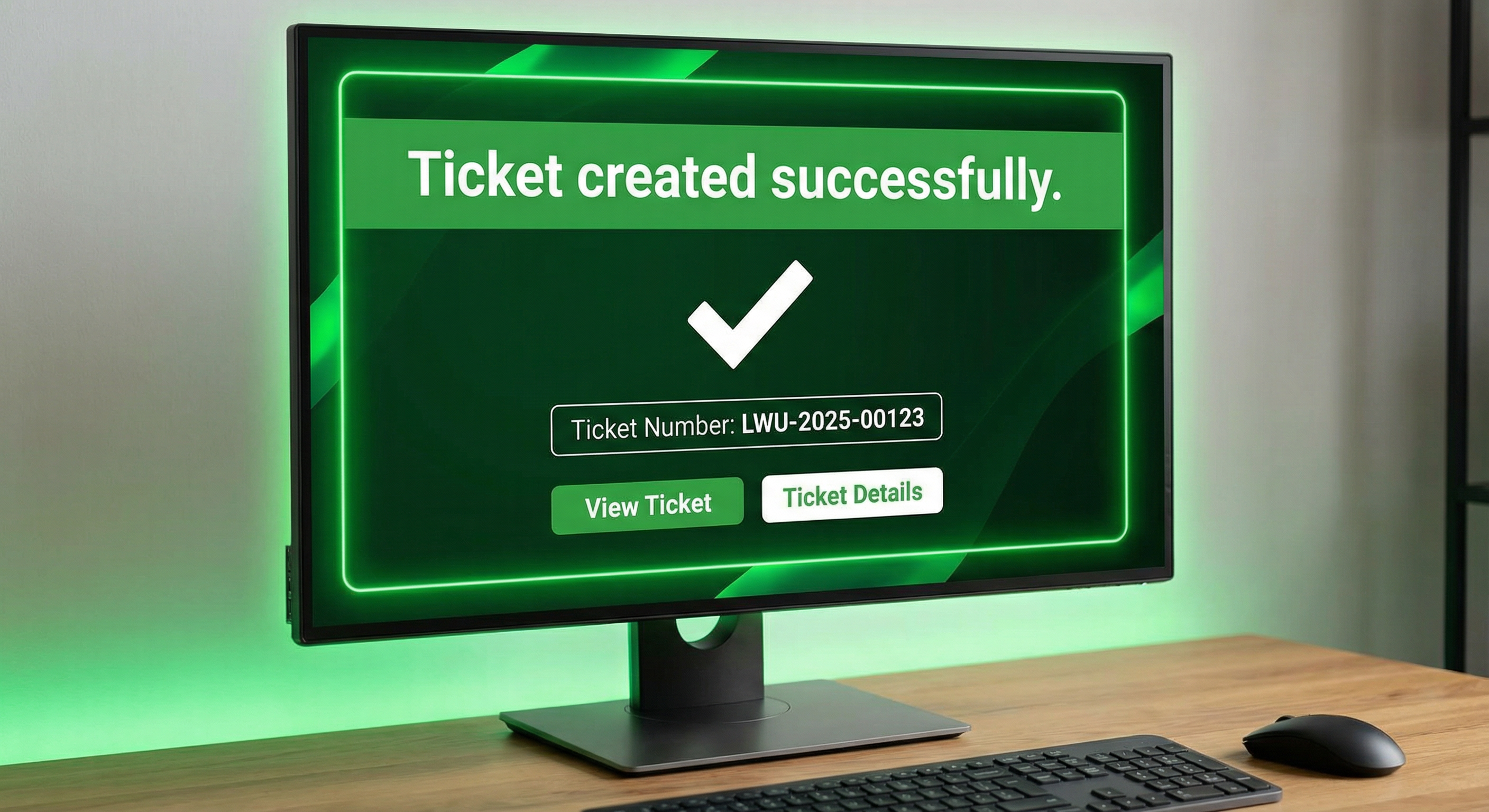
Figura 5 – Confirmação após criar o ticket; anote o número do ticket.
🎫 How to open a ticket – Step by step
Follow the steps below to create your first support ticket. Each step includes a reference image.
1 Access the system
- Open your browser and go to: https://ticket.tecbridgesolutions.com
- You will see the home page with the login option.
Figure 1 – Ticket System login page (Tecbridge).
2 Log in
- In the Your email field, enter your institutional email (e.g., your.name@domain.com).
- In the Your password field, enter your password. On first access, use the temporary password:
Lwu2025! - Click the Login button.
🔑 First time?
If you use the temporary password Lwu2025!, the system may redirect you to the Change Password page so you can set a permanent password. Follow the on-screen instructions.
If you forgot your password, use the Forgot your password? link on the login screen.
Figure 2 – Email and password fields on the login screen.
3 Confirm you are logged in and open the new ticket form
- After logging in, you will be taken to the Dashboard. Your name and email appear in the top corner.
- In the main menu, click New Ticket (or Create Ticket).
- The form to create a new ticket will be displayed.
Figure 3 – Main menu highlighting "New Ticket".
4 Fill out the ticket form
Fill in all required fields (marked with *):
- Title (required) – A short, clear title that summarizes the problem or request (e.g., "Cannot access Moodle").
- Priority (required) – Choose: Low, Medium, High, or Urgent. Use Urgent only for situations that completely prevent your activities.
- Course (required) – Select the course/subject related to your problem. The list shows the academic courses configured in the system.
- Description (required) – Describe the problem in detail: what happens, when it started, what you've already tried, and the impact.
- Attachments (optional) – You can attach up to 5 files (JPG, PNG, PDF, DOC, DOCX, TXT), with a maximum of 5 MB each. Useful for sending screenshots or documents.
Figure 4 – Ticket creation form (Title, Priority, Course, Description, Attachments).
5 Review and submit
- Review the data: Title, Priority, Course, and Description filled in.
- If desired, attach files in the Attachments field.
- Click the Create (or New Ticket) button to submit the ticket.
- You will be redirected to the ticket details page, where you will see the ticket number (e.g., LWU-2025-00123). Keep this number for reference.
Figure 5 – Confirmation after creating the ticket; note the ticket number.
🎫 Cómo abrir un ticket – Paso a paso
Sigue los pasos a continuación para crear tu primer ticket de soporte. Cada paso incluye una imagen de referencia.
1 Acceder al sistema
- Abre tu navegador y ve a: https://ticket.tecbridgesolutions.com
- Verás la página de inicio con la opción de inicio de sesión.
Figura 1 – Página de inicio de sesión del Sistema de Tickets (Tecbridge).
2 Iniciar sesión
- En el campo Your email, ingresa tu correo institucional (ej.: tu.nombre@domain.com).
- En el campo Your password, ingresa tu contraseña. En el primer acceso, usa la contraseña temporal:
Lwu2025! - Haz clic en el botón Login.
🔑 ¿Primera vez?
Si usas la contraseña temporal Lwu2025!, el sistema puede redirigirte a la página Change Password para que definas una contraseña permanente. Sigue las instrucciones en pantalla.
Si olvidaste tu contraseña, usa el enlace Forgot your password? en la pantalla de inicio de sesión.
Figura 2 – Campos de correo y contraseña en la pantalla de inicio de sesión.
3 Confirmar que estás conectado y abrir el formulario de nuevo ticket
- Después de iniciar sesión, serás llevado al Dashboard. Tu nombre y correo aparecen en la esquina superior.
- En el menú principal, haz clic en New Ticket (o Create Ticket).
- Se mostrará el formulario para crear un nuevo ticket.
Figura 3 – Menú principal destacando "New Ticket".
4 Completar el formulario del ticket
Completa todos los campos obligatorios (marcados con *):
- Title (obligatorio) – Un título corto y claro que resuma el problema o solicitud (ej.: "No puedo acceder al Moodle").
- Priority (obligatorio) – Elige: Low, Medium, High o Urgent. Usa Urgent solo en situaciones que impiden completamente tus actividades.
- Course (obligatorio) – Selecciona el curso/asignatura relacionado con tu problema. La lista muestra los cursos académicos configurados en el sistema.
- Description (obligatorio) – Describe el problema en detalle: qué sucede, cuándo comenzó, lo que ya intentaste y el impacto.
- Attachments (opcional) – Puedes adjuntar hasta 5 archivos (JPG, PNG, PDF, DOC, DOCX, TXT), con un máximo de 5 MB cada uno. Útil para enviar capturas de pantalla o documentos.
Figura 4 – Formulario de creación de ticket (Title, Priority, Course, Description, Attachments).
5 Revisar y enviar
- Revisa los datos: Title, Priority, Course y Description completados.
- Si lo deseas, adjunta archivos en el campo Attachments.
- Haz clic en el botón Create (o New Ticket) para enviar el ticket.
- Serás redirigido a la página de detalles del ticket, donde verás el número del ticket (ej.: LWU-2025-00123). Guarda este número como referencia.
Figura 5 – Confirmación después de crear el ticket; anota el número del ticket.
⏱️ Quanto tempo pode demorar a resposta?
Prazo de resposta
- Objetivo geral: A equipe de suporte busca responder em até 24 a 48 horas úteis (dias úteis, horário Pacific Time – Los Angeles).
- Prioridade Urgent: Tickets marcados como Urgent são priorizados e tendem a ter resposta mais rápida, dentro do possível.
- Picos de demanda: Em períodos de maior volume (início do semestre, prazos de tarefas), o tempo pode ser um pouco maior. Você será atendido na ordem e pela equipe do curso correspondente.
- Notificações por e-mail: Sempre que houver uma nova resposta ou atualização no seu ticket, você receberá um e-mail. Verifique também a pasta de spam.
📌 Fechamento automático de tickets inativos
Se o ticket estiver Em progresso e o último comentário for da equipe (agente/instrutor), e você não responder por 52 horas, o sistema pode fechar o ticket automaticamente. Você receberá um e-mail informando o fechamento. Se ainda precisar de ajuda, basta responder ao ticket ou adicionar um novo comentário – o ticket pode ser reaberto.
⏱️ How long can a response take?
Response time
- General goal: The support team aims to respond within 24 to 48 business hours (business days, Pacific Time – Los Angeles).
- Urgent priority: Tickets marked as Urgent are prioritized and tend to get faster responses, when possible.
- Peak demand: During periods of higher volume (start of semester, assignment deadlines), the time may be slightly longer. You will be served in order and by the corresponding course team.
- Email notifications: Whenever there is a new response or update to your ticket, you will receive an email. Also check your spam folder.
📌 Automatic closure of inactive tickets
If the ticket is In Progress and the last comment is from the team (agent/instructor), and you do not respond for 52 hours, the system may automatically close the ticket. You will receive an email informing you of the closure. If you still need help, simply reply to the ticket or add a new comment – the ticket can be reopened.
⏱️ ¿Cuánto puede tardar la respuesta?
Tiempo de respuesta
- Objetivo general: El equipo de soporte busca responder en hasta 24 a 48 horas hábiles (días hábiles, hora del Pacífico – Los Ángeles).
- Prioridad Urgente: Los tickets marcados como Urgent se priorizan y tienden a tener respuesta más rápida, dentro de lo posible.
- Picos de demanda: En períodos de mayor volumen (inicio del semestre, plazos de tareas), el tiempo puede ser un poco mayor. Serás atendido en orden y por el equipo del curso correspondiente.
- Notificaciones por correo: Siempre que haya una nueva respuesta o actualización en tu ticket, recibirás un correo. También verifica la carpeta de spam.
📌 Cierre automático de tickets inactivos
Si el ticket está En progreso y el último comentario es del equipo (agente/instructor), y no respondes por 52 horas, el sistema puede cerrar el ticket automáticamente. Recibirás un correo informando el cierre. Si aún necesitas ayuda, simplemente responde al ticket o agrega un nuevo comentario – el ticket puede reabrirse.
📋 Visualizando e acompanhando seus tickets
Acessar a lista de tickets
- No menu, clique em Tickets.
- Será exibida a lista dos seus tickets.
Filtrar a lista
- Status: Open, In Progress, Waiting, Closed, Cancelled.
- Priority: Low, Medium, High, Urgent.
- Course: Filtrar por curso.
- Search: Buscar por número do ticket, título ou descrição.
- Use Filter para aplicar e Clear para limpar os filtros.
Ver detalhes de um ticket
- Na lista, clique em View no ticket desejado.
- Você verá o histórico, comentários, anexos e status atual.
📋 Viewing and tracking your tickets
Access the ticket list
- In the menu, click Tickets.
- The list of your tickets will be displayed.
Filter the list
- Status: Open, In Progress, Waiting, Closed, Cancelled.
- Priority: Low, Medium, High, Urgent.
- Course: Filter by course.
- Search: Search by ticket number, title, or description.
- Use Filter to apply and Clear to clear filters.
View ticket details
- In the list, click View on the desired ticket.
- You will see the history, comments, attachments, and current status.
📋 Ver y seguir tus tickets
Acceder a la lista de tickets
- En el menú, haz clic en Tickets.
- Se mostrará la lista de tus tickets.
Filtrar la lista
- Status: Open, In Progress, Waiting, Closed, Cancelled.
- Priority: Low, Medium, High, Urgent.
- Course: Filtrar por curso.
- Search: Buscar por número de ticket, título o descripción.
- Usa Filter para aplicar y Clear para limpiar los filtros.
Ver detalles de un ticket
- En la lista, haz clic en View en el ticket deseado.
- Verás el historial, comentarios, adjuntos y estado actual.
💬 Comunicando com o suporte e anexando arquivos
Adicionar comentário
- Na página do ticket, use a caixa de texto para escrever sua mensagem.
- Clique em Add Comment para enviar. O comentário aparece na hora, sem precisar atualizar a página.
Anexar arquivos nos comentários
Se o formulário de comentário tiver campo de anexos, você pode enviar arquivos. Os tipos e limites são os mesmos do ticket (até 5 arquivos, 5 MB cada, formatos permitidos).
Ver respostas do suporte
- As respostas aparecem na seção de comentários do ticket.
- Você recebe notificação por e-mail quando há nova resposta.
- Responda pelos comentários no próprio ticket quando precisar dar mais informações.
💬 Communicating with support and attaching files
Add comment
- On the ticket page, use the text box to write your message.
- Click Add Comment to send. The comment appears immediately without needing to refresh the page.
Attach files to comments
If the comment form has an attachments field, you can send files. The types and limits are the same as the ticket (up to 5 files, 5 MB each, allowed formats).
View support responses
- Responses appear in the ticket's comments section.
- You receive email notification when there is a new response.
- Reply through comments on the ticket itself when you need to provide more information.
💬 Comunicarse con soporte y adjuntar archivos
Agregar comentario
- En la página del ticket, usa el cuadro de texto para escribir tu mensaje.
- Haz clic en Add Comment para enviar. El comentario aparece de inmediato sin necesidad de actualizar la página.
Adjuntar archivos a los comentarios
Si el formulario de comentarios tiene un campo de adjuntos, puedes enviar archivos. Los tipos y límites son los mismos que el ticket (hasta 5 archivos, 5 MB cada uno, formatos permitidos).
Ver respuestas del soporte
- Las respuestas aparecen en la sección de comentarios del ticket.
- Recibes notificación por correo cuando hay una nueva respuesta.
- Responde a través de comentarios en el ticket mismo cuando necesites proporcionar más información.
📊 Status dos tickets e dicas
Significado dos status
- 🟢 Open (Aberto): Ticket criado, aguardando análise da equipe.
- 🟡 In Progress (Em progresso): A equipe está trabalhando na sua solicitação.
- 🟠 Waiting (Aguardando): Aguardando alguma informação ou ação sua.
- 🔵 Closed (Fechado): Ticket resolvido e finalizado.
- 🔴 Cancelled (Cancelado): Ticket cancelado.
Dicas para um atendimento mais rápido
- Seja específico no título e na descrição.
- Anexe capturas de tela quando forem úteis.
- Informe mensagens de erro exatas, se houver.
- Mencione o que você já tentou fazer.
- Escolha a prioridade e o curso corretos.
📊 Ticket status and tips
Status meanings
- 🟢 Open: Ticket created, awaiting team analysis.
- 🟡 In Progress: The team is working on your request.
- 🟠 Waiting: Waiting for some information or action from you.
- 🔵 Closed: Ticket resolved and finalized.
- 🔴 Cancelled: Ticket cancelled.
Tips for faster support
- Be specific in the title and description.
- Attach screenshots when useful.
- Provide exact error messages, if any.
- Mention what you've already tried.
- Choose the correct priority and course.
📊 Estado de tickets y consejos
Significado de los estados
- 🟢 Open (Abierto): Ticket creado, esperando análisis del equipo.
- 🟡 In Progress (En progreso): El equipo está trabajando en tu solicitud.
- 🟠 Waiting (Esperando): Esperando alguna información o acción tuya.
- 🔵 Closed (Cerrado): Ticket resuelto y finalizado.
- 🔴 Cancelled (Cancelado): Ticket cancelado.
Consejos para un soporte más rápido
- Sé específico en el título y la descripción.
- Adjunta capturas de pantalla cuando sean útiles.
- Proporciona mensajes de error exactos, si los hay.
- Menciona lo que ya intentaste hacer.
- Elige la prioridad y el curso correctos.
💬 Contato e suporte
Dúvidas adicionais
📧 E-mail geral: suporte@tecbridgesolutions.com
📞 Telefone: 213-761-5036
🌐 Sistema de tickets: https://ticket.tecbridgesolutions.com
Canais de suporte
- Suporte acadêmico: suporte@tecbridgesolutions.com
- Suporte geral: suporte@tecbridgesolutions.com
💬 Contact and support
Additional questions
📧 General email: suporte@tecbridgesolutions.com
📞 Phone: 213-761-5036
🌐 Ticket system: https://ticket.tecbridgesolutions.com
Support channels
- Academic support: suporte@tecbridgesolutions.com
- General support: suporte@tecbridgesolutions.com
💬 Contacto y soporte
Preguntas adicionales
📧 Correo general: suporte@tecbridgesolutions.com
📞 Teléfono: 213-761-5036
🌐 Sistema de tickets: https://ticket.tecbridgesolutions.com
Canales de soporte
- Soporte académico: suporte@tecbridgesolutions.com
- Soporte general: suporte@tecbridgesolutions.com
👁️ Exemplo de como o ticket aparece para você
Exemplo simplificado da tela de detalhes do ticket.
Ticket #LWU-2025-00123 — Problema para acessar o Moodle
Como ler esta tela
- Topo: número do ticket, título, status e prioridade.
- Meta: solicitante, curso, data de criação.
- Descrição: detalhes do problema ou pedido.
- Anexos: arquivos enviados (com visualização quando possível).
- Conversas: histórico de mensagens entre você e o suporte.
- Ações: adicionar comentário, anexo e marcar como resolvido.
👁️ Example of how the ticket appears to you
Simplified example of the ticket details screen.
Ticket #LWU-2025-00123 — Problem accessing Moodle
How to read this screen
- Top: ticket number, title, status, and priority.
- Meta: requester, course, creation date.
- Description: details of the problem or request.
- Attachments: files sent (with viewing when possible).
- Conversations: message history between you and support.
- Actions: add comment, attachment, and mark as resolved.
👁️ Ejemplo de cómo aparece el ticket para ti
Ejemplo simplificado de la pantalla de detalles del ticket.
Ticket #LWU-2025-00123 — Problema para acceder al Moodle
Cómo leer esta pantalla
- Arriba: número del ticket, título, estado y prioridad.
- Meta: solicitante, curso, fecha de creación.
- Descripción: detalles del problema o solicitud.
- Adjuntos: archivos enviados (con visualización cuando sea posible).
- Conversaciones: historial de mensajes entre tú y el soporte.
- Acciones: agregar comentario, adjunto y marcar como resuelto.
Tecbridge – Manual do Sistema de Tickets
Atualizado em fevereiro de 2026.
Para imagens reais das telas, substitua os arquivos em assets/manual/ pelas capturas de tela do sistema.
Tecbridge – Student Manual – Ticket System
Updated February 2026.
For real screen images, replace files in assets/manual/ with system screenshots.
Tecbridge – Manual del Estudiante – Sistema de Tickets
Actualizado en febrero de 2026.
Para imágenes reales de las pantallas, reemplaza los archivos en assets/manual/ con capturas de pantalla del sistema.